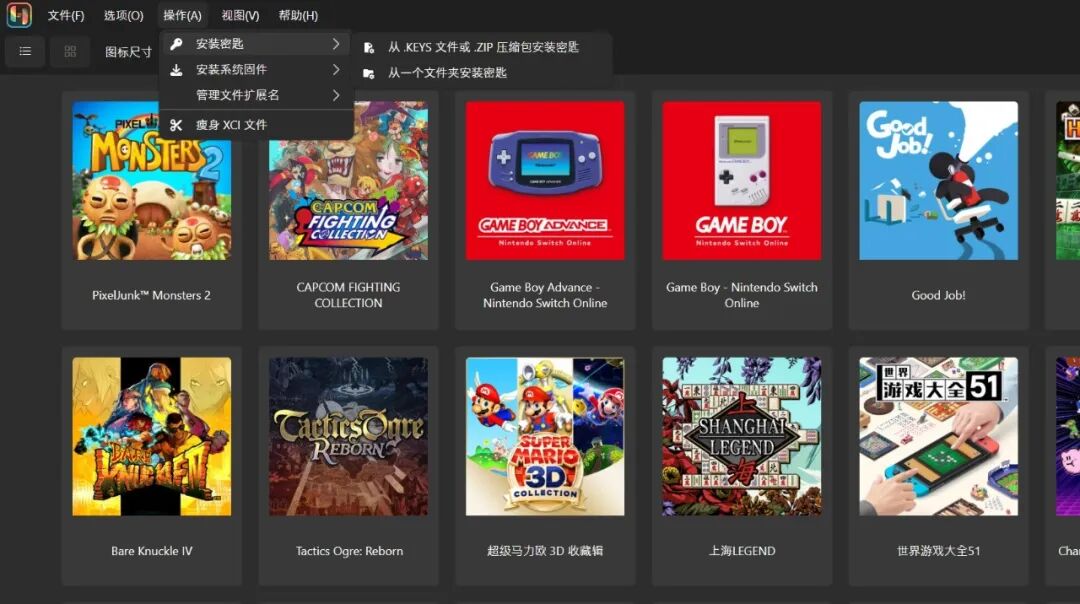
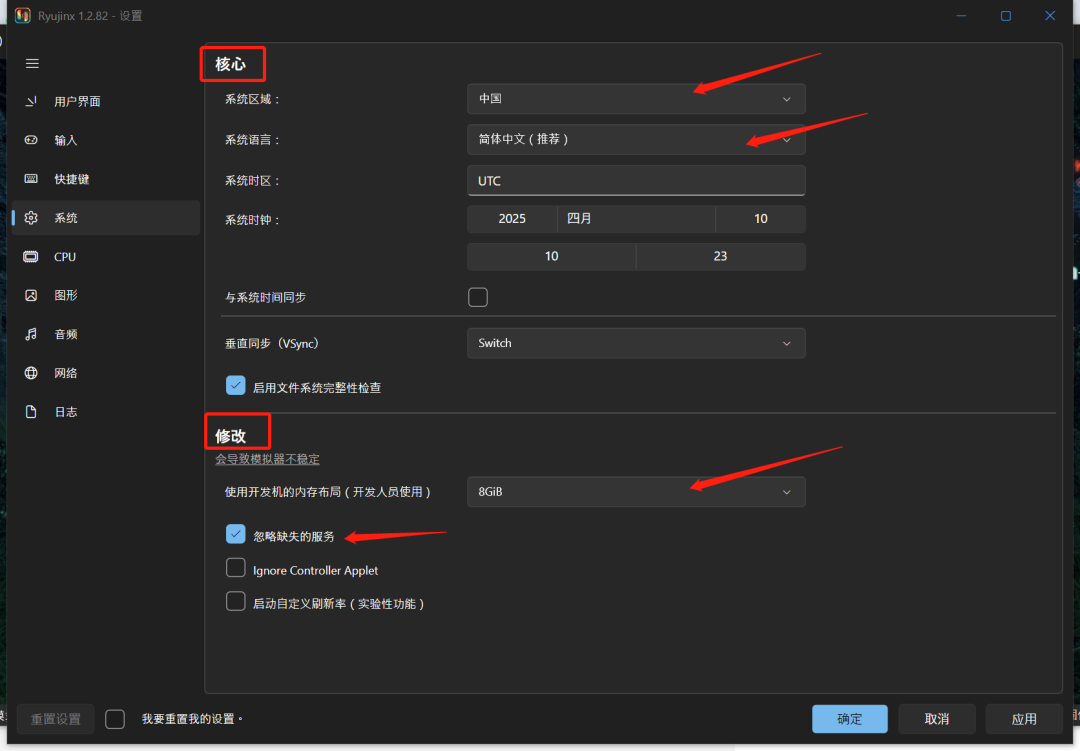
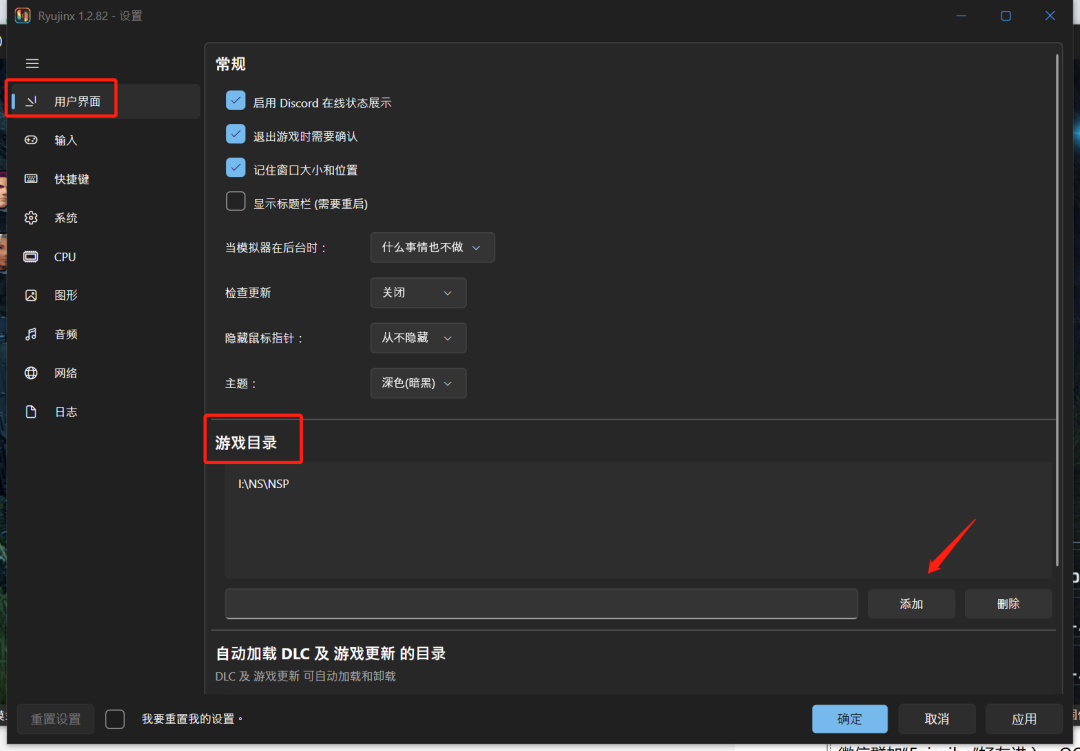
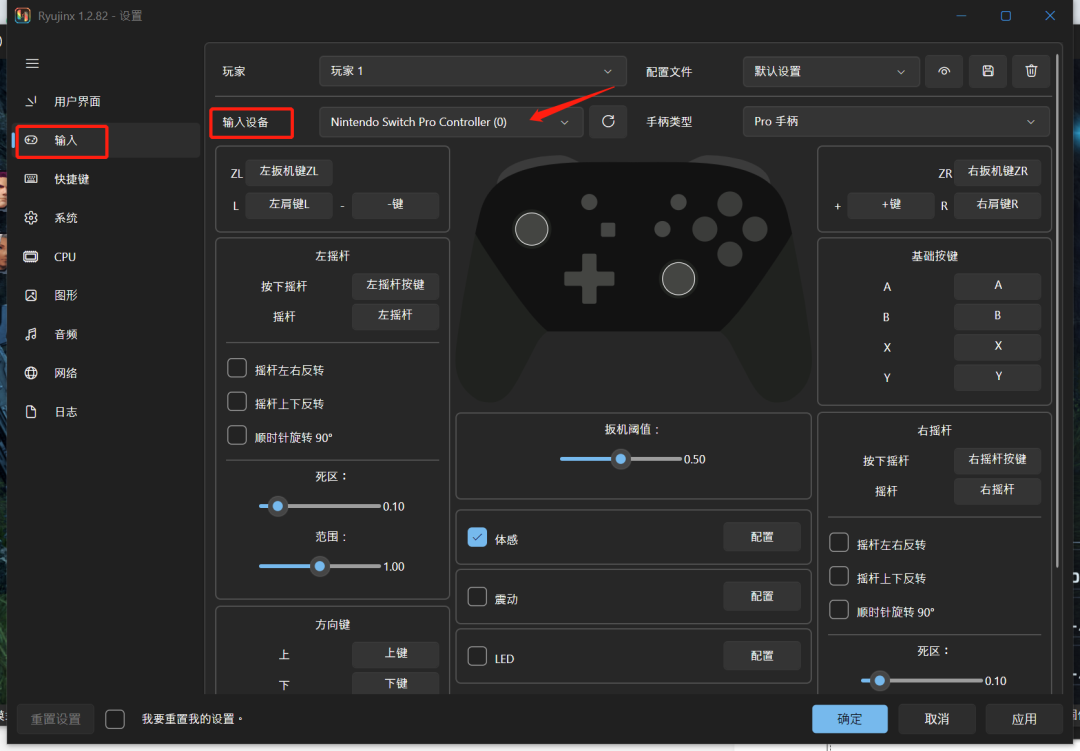
龙神模拟器安装包下载(包含教程) 5天前 • 龙神模拟器下载 夸克网盘下载 其实龙神体现的才是真正的模拟器精神,就是通过PC平台免费模拟更多游戏,把它们完整地保存下来。而不是为了商业利益专门支持大作,柚子就是因此被告倒的。 更讽刺的是,新主机运行上代游戏,也是采用的模拟器形式,甚至不能保证100%兼容,看来技术在不同人手中,真是命运不同啊! 那么今天我们就给大家介绍一下龙神的使用方法,理论上说,在更高配置的PC平台上,能够获得更好的体验。 1、搜索“龙神模拟器”,获取压缩包,已支持19.0.1系统。 2、解压缩Ryujinx文件包,把Users里的“ddyx”改为你自己的用户名,在publish文件夹中,打开ryujinx.exe程序。 为规避侵权风险,官方版本不含密匙和升级固件,需要在“Actions(操作)”中安装keys密匙文件和系统固件。 3、在options-chang language里面,选择简体中文即可改成中文界面。进入选项-设置-系统,在“核心”中,把系统区域改为“中国”、系统语言改为“简体中文”,这是更改游戏语言的选项,一定要改。 重要:在“修改”中,把使用开发机的内存布局改为8GB,勾选“忽略缺失的服务”,点击下方应用。 4、继续在设置中点击“用户界面”,点击下方的“添加”,将游戏目录指向你的ROM文件夹: 5、点击“输入”选项卡,在“输入设备”中选择你的手柄。 我们上次推荐的外贸手柄和Switch键位完全相同,并且支持体感瞄准。按下R摇杆配对或插线,可以识别成Switch Pro手柄,非常方便。 具体可点击下方链接查看: 6、继续点击“图形”选项卡,把图型API设为Vulkan,首选GPU选择你的主要显卡。可以根据你的配置选择最高4K分辨率缩放,注意起码4070ti以上才建议。 最后选择右下角应用。 一般3060左右的显卡,选择2倍分辨率已经很舒服了。 有童鞋问高帧率怎么调,这个是在金手指里面的,模拟器本身只支持原生帧率。等下我们会提及。 7、系统扫描完ROM文件夹后,你的所有游戏图标会出现在主界面的游戏库中。 我们以《异度神剑X:终极版》为例,在图标上右击鼠标键,打开“管理游戏更新”,选择“捆绑:版本1.0.1”,点击“添加”,添加上升级文件,然后选择“保存”。 这一步是把游戏和更新包捆绑,运行的时候就是最新版本了。 8、下面是启动60fps金手指,我们在主界面想玩的游戏图标上右击鼠标,选择“打开MOD目录”,把对应的金手指文件拷入打开的文件夹,路径如下: 9、这时候在游戏库中的图标右击鼠标选择“管理金手指”,可以看到已经有金手指选项了,勾选60fps使其生效。 10、最后我们启动游戏,可以看一下界面底端的数据,分辨率为4X,也就是4K,帧率为51FPS。 这个是因为我的4070ti还不够强大,这种大型3D游戏在4K模式下只能达到51fps的水平,一般的2D游戏是毫无问题的,关键是2D游戏厂家一般就直接给60FPS了,也没必要上金手指了。 如果换到2K分辨率,就是毫无问题的60fps了! 11、更多功能 龙神还有个有趣的功能,可以在游戏图标右击鼠标,选择创建游戏快捷方式,在桌面上生成游戏图标,直接点击就可以自动加载游戏,就像普通的PC游戏一样了。 目前PC端想要达到4K/60FPS似乎需要4080以上的显卡,就是这样已经足够我们玩到赏心悦目的游戏了。 另外,模拟器不支持nsz和xcz文件,可以通过NSCB或者NSGM工具直接转换,就可以识别了。 生成海报